IPTV Smart TV: 9 Simple Essential Fixes for Common Errors
Un guide pratique pour corriger les erreurs liées à IPTV Smart TV, afin d assurer compatibilité, codecs et lecture fluide sur votre télé en Belgique.

Tabitha Monroe
•
6 min de lecture
•
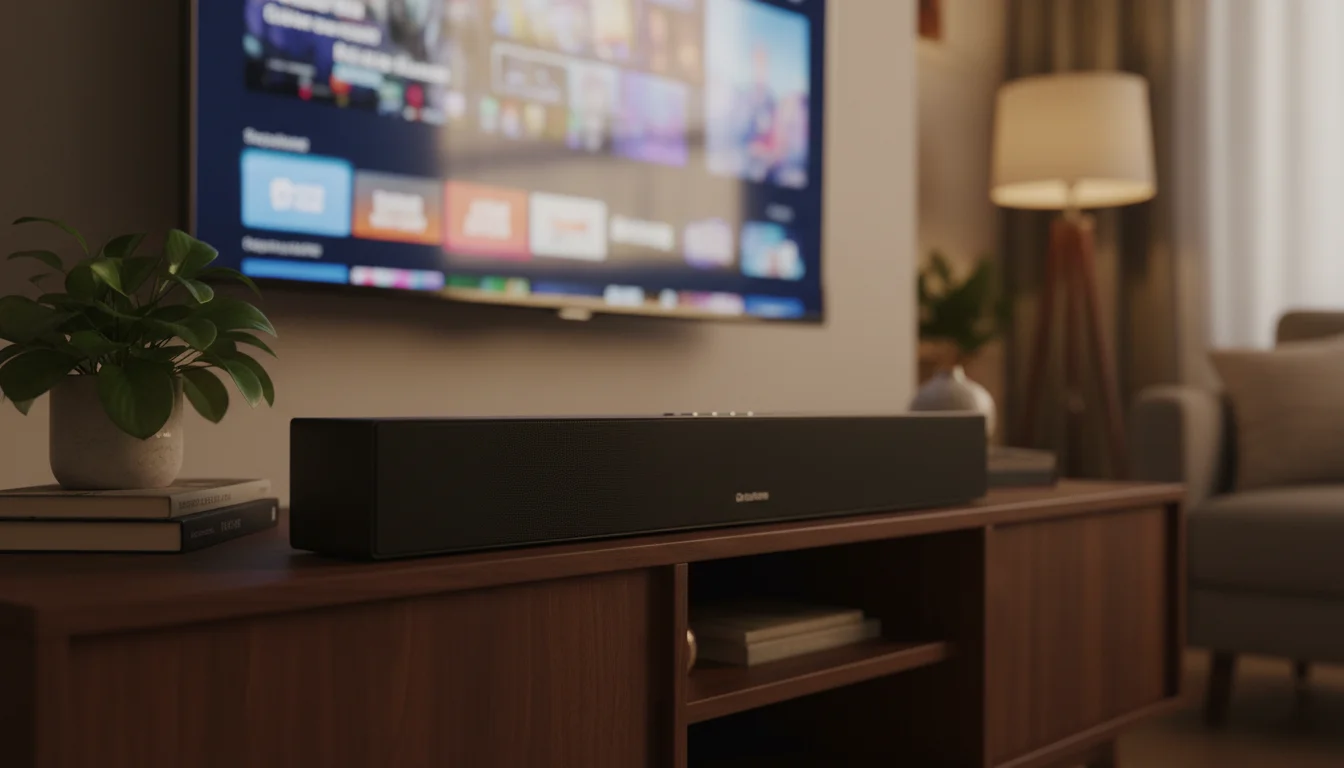
En tant que testeur indépendant, j ai vu les mêmes erreurs se répéter quand des foyers tentent d ajouter un service IPTV Smart TV. Ce guide présente les erreurs les plus fréquentes et des corrections pratiques que vous pouvez appliquer aujourd hui.
Dans les paragraphes qui suivent, vous trouverez des micro situations tirées d usages quotidiens sur une télé familiale, des listes d actions rapides et des liens vers des ressources techniques. Ainsi, vous saurez vérifier la compatibilité, installer la bonne application, régler les playlists et résoudre les problèmes de codec pour IPTV Belgique.
Vérifier la compatibilité de la Smart TV avec les apps IPTV
Contrôler le système d exploitation, la version et les exigences.
Repérer ce que la télévision supporte avant d installer quoi que ce soit. Éviter les surprises à l heure de la séance familiale.
Commencez par identifier la plateforme de votre télé: Tizen, webOS, Android TV ou autre. En tant que testeur indépendant, je vérifie toujours la version du système et la boutique d applications disponible.
Ensuite, comparez ces informations avec les exigences du service IPTV. La compatibilité se définit souvent par la version du système et le support des formats vidéo et DRM. Pourquoi cela importe: si la télé ne supporte pas l application officielle, l utilisateur risque des erreurs d installation, des crashs ou une lecture dégradée.
En pratique, notez la présence d une boutique d applications et recherchez le nom du fournisseur IPTV. Si l application officielle n existe pas, pensez à l option de cast depuis un appareil externe ou à l utilisation d une application tierce compatible avec les formats listés par le fournisseur.
- Vérifier: modèle et version du firmware
- Vérifier: accès à la boutique d applications
- Vérifier: formats et DRM supportés
Après ces vérifications, vous savez si l installation directe est possible ou si une solution alternative est nécessaire.
Télécharger l application adaptée selon le fabricant
Choisir la bonne source pour l application.
Installer depuis la boutique officielle du fabricant. Eviter les APK non vérifiés et les apps obsolètes.
La règle numéro un est d installer l application depuis la boutique officielle de la Smart TV. Sur Samsung, utilisez la boutique Tizen; sur LG, utilisez webOS; sur Android TV, utilisez le Play Store. Pourquoi cela importe: les boutiques officielles garantissent des versions adaptées au système et réduisent les risques de malfonction.
Ensuite, si l application du fournisseur IPTV n est pas présente, cherchez une app tierce recommandée par le fournisseur. En pratique, j observe souvent que des utilisateurs téléchargent des fichiers externes non sécurisés. Cela entraîne des bugs ou des problèmes de sécurité.
Si vous êtes en Belgique, privilégiez les apps qui indiquent explicitement le support pour la région. Testez l application avant une séance familiale, et si elle plante, notez les messages d erreur et la version du firmware pour faciliter le dépannage.
- Installer depuis la boutique officielle
- Éviter les APK tierces non vérifiées
- Confirmer le support régional du fournisseur
Ces étapes réduisent nettement les erreurs d installation et simplifient la maintenance.
Configurer les playlists et formats reconnus pour IPTV Smart TV
Savoir quel format la Smart TV accepte.
Adapter la playlist M3U ou XML et vérifier les chemins. Eviter les erreurs de lecture liées au format.
Commencez par définir le format de playlist requis: M3U est le plus courant, mais certaines apps acceptent aussi XML ou JSON. En pratique, j recommande de tester la playlist sur une application de lecture sur PC avant le transfert. Pourquoi cela importe: une playlist mal formatée provoque des erreurs de chargement et empêche l affichage des chaînes.
Ensuite, vérifiez les URL des flux. Si la playlist contient des liens relatifs, convertissez-les en URL absolues. Si des éléments de la playlist utilisent des entêtes non standards, corrigez-les pour respecter la syntaxe M3U. Cela permet d éviter des erreurs lors du parsing.
Enfin, testez les playlists en conditions réelles, par exemple au moment d un programme familial. Si une chaîne ne lance pas, regardez la réponse HTTP et remplacez l entrée problématique. Une liste d actions rapides aide ici:
- Valider le format M3U ou XML
- Convertir les liens relatifs en absolus
- Tester la playlist sur PC puis sur la TV
Cette méthode réduit les incidents liés aux playlists et améliore la fiabilité en usage quotidien.
Problèmes de codec et solutions simples
Identifier les codecs requis par le fournisseur.
Ajuster les flux ou activer la prise en charge matérielle. Corriger les erreurs audio ou vidéo courantes.
Définition: un codec est un algorithme qui compresse et décompresse la vidéo ou l audio. Pourquoi cela importe: si la Smart TV ne supporte pas un codec utilisé par le flux, la lecture échouera ou sera muette.
En pratique, commencez par repérer le codec du flux: H.264 reste universel, mais H.265/HEVC ou AV1 sont de plus en plus utilisés. Vérifiez si votre télé supporte ces codecs en natif. Si elle ne supporte pas H.265, la solution peut être soit de demander au fournisseur un flux encodé en H.264, soit d utiliser un boîtier externe capable de décoder le flux.
Pour les fichiers audio, vérifiez le support des formats comme AAC ou AC-3. Si l audio manque, testez avec un autre canal ou une version différente du flux. Voici des ressources utiles pour comprendre les formats:
Ces vérifications accélèrent le diagnostic et évitent une soirée où le son manquerait pendant un match.
Gérer la mémoire et éviter les plantages
Surveiller la mémoire disponible et les processus en arrière plan.
Libérer de la place et limiter les apps lourdes pour stabiliser la lecture IPTV.
La mémoire RAM et le stockage influent directement sur la stabilité des applications IPTV. En tant que testeur indépendant, j observe que les TVs ayant peu de mémoire lancent des apps mais plantent quand la playlist est lourde. Pourquoi cela importe: une application qui manque de mémoire provoque des freezes et des redémarrages inattendus.
En pratique, fermez les applications en arrière plan avant de lancer l app IPTV. Supprimez ou déplacez des enregistrements et des applications inutilisées pour libérer de l espace. Par ailleurs, redémarrez la télé régulièrement pour vider les caches.
Si la box TV ou la Smart TV propose un gestionnaire d applications, utilisez-le pour forcer l arret des apps gourmandes. Voici quelques actions rapides:
- Redémarrer la TV avant une longue session
- Fermer les apps non nécessaires
- Effacer le cache de l application IPTV
Ces gestes simples réduisent les plantages pendant une soirée familiale.
RecommandéPour un service IPTV fiable avec diffusion stable et support large d’appareils, considérez notre option de confiance ou explorez un autre fournisseur fiable.
Optimiser la télécommande et les menus
Adapter les raccourcis, vérifier la réactivité de la télécommande et simplifier la navigation.
Réduire la frustration lors du choix de chaînes en direct.
La télécommande et l ergonomie de l application influencent fortement l expérience utilisateur. Si le guidage des menus est lent ou peu intuitif, cela rend l usage d IPTV Smart TV pénible pour toute une famille. Pourquoi cela importe: une mauvaise ergonomie mène à des erreurs de sélection et à des interruptions lors de la lecture.
En pratique, testez la réactivité des boutons navigation et raccourcis. Si la télécommande est lente, vérifiez les piles ou la connexion Bluetooth. Configurez des raccourcis vers les listes de favoris ou les enregistrements pour accélérer l accès. De plus, activez les sous menus simplifiés si l application le propose.
Pour les grandes familles, créez un profil invité ou une page d accueil épurée. Ces réglages augmentent la fluidité et réduisent les manipulations inutiles pendant le direct.
- Vérifier piles et connexion
- Créer favoris et raccourcis
- Simplifier l interface pour les utilisateurs occasionnels
Ainsi, la navigation devient plus agréable et moins sujette aux erreurs.
Régler la qualité d image selon la bande passante
Ajuster le bitrate et la résolution pour correspondre à la connexion Internet.
Choisir un équilibre entre qualité et stabilité pour éviter la mise en mémoire tampon.
Définition: le bitrate détermine la quantité de données transmises par seconde, et influence directement la qualité d image. Pourquoi cela importe: une connexion limitée provoque des mises en mémoire tampon et une lecture saccadée.
En pratique, commencez par mesurer la bande passante disponible. Si la connexion est inférieure à 10 Mbps, limitez la résolution à 720p ou choisissez un flux à bitrate réduit. Si vous avez une fibre ou une bonne ADSL, passez à 1080p ou 4K selon les capacités de la télé. Testez en heure de pointe, car la bande passante peut varier.
Quelques réglages utiles:
- Activer l adaptation automatique de la qualité dans l application
- Forcer une résolution inférieure si la mise en mémoire tampon apparaît
- Prioriser le réseau via Ethernet plutôt que Wi Fi quand c est possible
Ces réglages permettent d obtenir une lecture stable pendant les moments critiques comme un match ou un film en famille.
Installer des mises à jour sans perdre les paramètres
Préparer les sauvegardes et comprendre le cycle des mises à jour.
Mettre à jour firmware et application sans réinitialiser inutilement la télé.
Les mises à jour corrigent souvent des bugs et ajoutent des codecs, mais elles peuvent aussi réinitialiser des paramètres si l installation est incorrecte. En tant que testeur indépendant, je recommande de sauvegarder les paramètres importants avant toute mise à jour. Pourquoi cela importe: perdre les playlists ou la configuration réseau peut interrompre la diffusion d IPTV pendant plusieurs heures.
En pratique, notez la version actuelle du firmware et celle de l application IPTV. Si possible, exportez ou conservez une copie de la playlist et des identifiants. Ensuite, appliquez les mises à jour une par une et vérifiez le fonctionnement après chaque étape. Si une mise à jour provoque un problème, vous pouvez revenir à la configuration sauvegardée.
Astuces rapides:
- Exporter playlists et favoris avant la mise à jour
- Mettre à jour le firmware puis l application
- Tester la lecture après chaque mise à jour
Ces précautions réduisent le risque de perdre la configuration en pleine utilisation familiale.
Alternatives si la Smart TV n est pas compatible
Options pratiques: boîtier externe, Chromecast, box Android TV.
Choisir la solution qui respecte les codecs et facilite la gestion des playlists.
Si la Smart TV ne supporte pas l application ou les codecs requis, il existe des alternatives fiables. Pourquoi cela importe: adapter la stratégie d accès permet de maintenir une expérience IPTV fluide sans remplacer la télévision.
En pratique, testez un boîtier externe comme une box Android TV, un appareil de streaming ou un PC mini. Ces appareils offrent souvent un décodage matériel plus complet et des boutiques d applications plus riches. De plus, vous pouvez utiliser le casting depuis un smartphone si la lecture directe n est pas possible.
Voici une liste d options courantes:
- Box Android TV ou Nvidia Shield
- Appareil de streaming avec support HLS/DASH
- PC ou mini PC connecté en HDMI
Ces solutions apportent également la possibilité d installer des applications spécifiques et d éviter les limitations firmware de la télé. Si vous optez pour un boîtier externe, choisissez-en un qui supporte les codecs courants et qui reçoit des mises à jour régulières. Pour en savoir plus sur les technologies de streaming, consultez DASH et la documentation Samsung TV ou webOS.