Nordic IPTV buffering: 9 Praktiske Beviste Løsninger for Glat Afspilning
En praktisk fejlfinding vejledning til at stoppe Nordic IPTV buffering, med målbare diagnoser og prioriterede løsninger, så du kan se live kampe med minimale afbrydelser.

Rowan Fletcher
•
6 min læsning
•
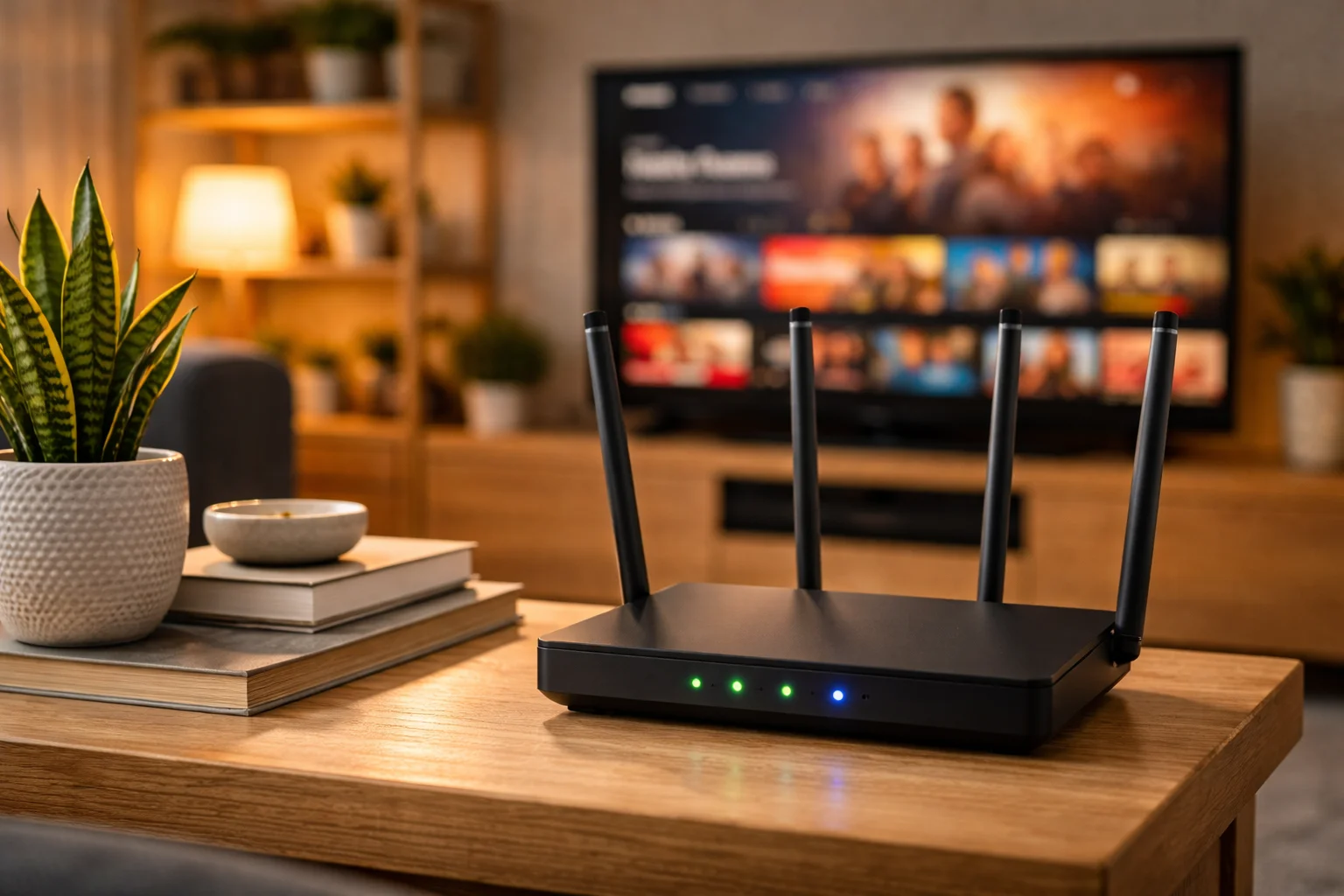
Nordic IPTV buffering kan forvandle en travl kamp aften til en række pauser og rebuffering ikoner. På et delt lejlighed Wi-Fi med begrænset upload, har du brug for praktiske, prioriterede løsninger der faktisk forbedrer live afspilning.
Det er derfor, denne guide fokuserer på målbare diagnoser og praktiske løsninger, du kan prøve i rækkefølge, fra hurtige midlertidige workarounds før kickoff til langsigtede investeringer. Du vil lære at måle båndbredde, isolere latens og jitter, tune din router, og vælge de rigtige Wi-Fi indstillinger, så kampen forbliver live med minimal lag.
I praksis, hold dette som en tjekliste: test først, anvend den løsning med størst effekt, og så mål igen. Scenariet med flere enheder og en begrænset upload anvendes én gang nedenfor for at vise hvilke løsninger der hjælper mest på kamp aften.
Hvorfor Nordic IPTV buffering sker med streams
Almindelige årsager, hvordan stream pipeline reagerer, hvorfor buffering topper under begivenheder
Start med det grundlæggende: buffering er det synlige symptom når afspilleren løber tør for dekodede videorammer fordi ankomsten er langsommere eller mere bursty end forbruget. IPTV bærer video over din udbyders distributionsnetværk og dit hjemmenetværk, så forsinkelser kan komme fra begge sider.
I praksis dominerer tre tekniske årsager: utilstrækkelig vedvarende båndbredde, høj latens og jitter, og kø i netværksenheder. Efter det, kan codec eller spiller-niveau bitrate tilpasning gøre buffering værre hvis det reagerer for langsomt.
Hvorfor det betyder noget: forståelse af hvilken lag der fejler holder dig fra at spilde tid på at justere den forkerte enhed. For baggrund på servicemodellen, se IPTV.
Hvordan man måler båndbredde, latens og jitter for Nordic IPTV
Hvad man skal teste først, simple værktøjer til at måle reelle målinger, en reproducerbar test rutine
Hvis du vil have pålidelige løsninger, så start med at måle. Først, test rå throughput med en kabel enhed ved hjælp af en kendt hastighedstest hjemmeside, så reproducer mens du streamer kanalen for at se den reelle indvirkning.
Når du kører tests, mål tre ting: throughput (Mbps), latens (ms rundtur), og jitter (variation i latens). Brug værktøjer der viser jitter eller brug kontinuerlig ping til leverandørens CDN, og samle resultater i flere minutter. Problemet er, at enkeltskud tests kan lyve; du har brug for vedvarende målinger under problemdelen.
Hvorfor det betyder noget: IPTV har brug for vedholdende throughput og lav jitter mere end bursty top hastighed. For baggrund omkring variabel latens, se Bufferbloat.
Router og QoS justeringer for at reducere buffering
Prioriterede router indstillinger, hvad man skal ændre først, hurtige QoS regler der giver reelle gevinster
Hvis test viser trængsel eller bufferbloat indendørs, er routeren ofte den højeste indflydelse løsning. Først, aktiver en aktiv køstyring funktion hvis tilgængelig, såsom fq_codel eller cake, for at reducere kø forsinkelse.
Dernæst, konfigurer simple QoS prioritering: marker IPTV trafik og giv det en højere prioritet eller garanteret minimum båndbredde mens du holder burst tilladelser for anden trafik. På mange forbruger routere kaldes dette enhedsprioritet eller trafik regler.
Hvorfor det betyder noget: uden køstyring kan en enkelt stor upload eller cloud backup fylde buffere og spike latens, hvilket får IPTV spillere til at stoppe. Anbefalet læsning inkluderer generel Quality of Service) og producent guider som OpenWrt QoS.
- Aktiver fq_codel eller cake hvor det er muligt
- Opret en regel for at prioritere IPTV enheden eller multicast stream
- Begræns uplink mætning med en lille headroom indstilling
Når du anvender disse regler, kør latency og jitter tests igen for at bekræfte forbedring.
Hvornår man foretrækker kabel Ethernet frem for Wi-Fi til Nordic IPTV
Hvorfor Ethernet normalt er bedre, hvornår Wi-Fi er acceptabelt, hvordan man prioriterer enheder
Kabel Ethernet er den mest pålidelige måde at fjerne en variabel forbindelse fra kæden. Hvis din IPTV enhed er i stand til Ethernet, så stik den i. Dette fjerner konkurrence med telefoner og gæster, og fjerner interferens og channel hopping som fejl punkter.
På den anden side er Wi-Fi praktisk og kan være stabilt i et let belastet, velkonfigureret 5 GHz netværk. Du bør foretrække kabel når lav latens og vedholdende bitrate betyder noget, for eksempel under live kamp nætter eller hvis du har observeret pakket tab på trådløs.
Hvorfor det betyder noget: et kablet link konverterer et uforudsigeligt trådløst medium til et deterministisk kablet, hvilket ofte løser buffering uden andre ændringer. Når Ethernet ikke er muligt, behandle Wi-Fi som en delt ressource og følg Wi-Fi tuning afsnittet nedenfor.
Wi-Fi løsninger: kanaler, 5 GHz, mesh placering og interferens
Praktiske ændringer du kan foretage til Wi-Fi, hvad man skal undgå, hvordan man tester dækning
Wi-Fi problemer er en almindelig kilde til stop for Nordic IPTV buffering. Først, foretræk 5 GHz båndet til IPTV enheden for at opnå højere throughput og mindre interferens, hvor rækkevidde tillader det. Vælg derefter en ren 5 GHz kanal ved hjælp af en scanning app og flyt adgangspunktet hvis signalet er svagt.
I praksis hjælper mesh systemer, men kun hvis tilbageholdelsen er tilstrækkelig. Placer mesh noder for at holde enheder på den hurtigste hop, og undgå at placere noder nær store metalobjekter eller mikrobølger. Deaktiver også automatisk bande styring midlertidigt for at fastgøre en enhed til 5 GHz under testen.
Hvorfor det betyder noget: trådløs interferens og dårlig placering skaber retransmits og jitter, som spilleren fortolker som manglende data og forårsager buffering. For teknisk kontekst om Wi-Fi kanaler, se producent vejledninger og de regionale regulators anbefalinger.
AnbefaletFor en pålidelig IPTV-tjeneste med stabil streaming og bred enhedsunderstøttelse, overvej vores betroede mulighed eller udforsk en anden pålidelig udbyder.
Stream kvalitetsindstillinger og balancering af opløsning vs stabilitet
Hvordan adaptiv bitrate fungerer, hvornår man skal sænke opløsningen, trinvise kvalitetsændringer der reducerer stop
De fleste IPTV spillere bruger adaptiv bitrate streaming der ændrer opløsning afhængig af observeret throughput. Hvis spilleren er langsom til at skifte ned, vil du se buffering under bitrate fald. Start med at indstille en manuel kvalitetsgrænse for live begivenheder hvis tilgængelig, eller aktiver en lavere standard bitrate.
Derefter, hvor det er muligt, foretræk indstillinger der begrænser opløsning frem for bitrate-only toggles, fordi en lavere opløsning ved samme codec er mere stabil under begrænsede links. Problemet er, at reduktion af opløsningen handler om at bytte visuel kvalitet for glattere afspilning, som er en bevidst handel.
Hvorfor det betyder noget: bevidst at begrænse kvalitet er en omkostningseffektiv, øjeblikkelig løsning der reducerer rebuffering under belastede perioder og ofte giver den bedste seeroplevelse for kritiske live kampe.
Udbyderens sideproblemer og hvordan man opdager dem
Tegn på at problemet er upstream, hvilke tests isolerer udbyderfejl, hvordan man rapporterer problemer effektivt
Nogle gange stammer Nordic IPTV buffering fra udbyderen eller CDN i stedet for dit hjemmenetværk. Se efter mønstre: spikes under specifikke kanaler eller begivenheder, problemer på samme tid for kablede klienter, eller klager fra andre seere.
For at isolere, test med en anden udbyder endpoint hvis muligt, eller brug en VPN for at se om ydelsen ændrer sig. Indsaml også traceroutes og rundturstid grafer til udbyderens servere. Når du kontakter support, inkluder tidspunkter, testresultater, og traceroute output for at fremskynde diagnosen.
Hvorfor det betyder noget: uden klare testdata udfører udbyder support ofte generiske nulstillinger. Konkrete målinger giver dig mulighed for at eskalere til engineering og forkorte den gennemsnitlige tid til løsning. For protokol kontekst, se RTP.
Midlertidige løsninger til store live begivenheder og langsomme forbindelser
Hurtige workarounds til kamp aften, sidste øjebliks prioritering tips, hvad man skal gøre når båndbredden er knap
På en travl kamp aften med flere enheder på lejlighedens Wi-Fi, prioriter streaming enheden og fjern ikke-essentiel trafik. Først, bed dine roomies om at pause store uploads og opdateringer, og midlertidigt deaktivere automatisk cloud backups.
Derefter, hvis din router understøtter enhedsprioritet eller et gæstenetværk, flyt andre enheder til gæstens SSID og giv IPTV enheden topprioritet. Du kan også sænke stream opløsningen 10 til 20 minutter før kickoff for at forvarme spilleren ved en lavere bitrate.
Hvorfor det betyder noget: disse midlertidige foranstaltninger har lav friktion og holder ofte en live kamp glat indtil du kan implementere permanente løsninger. I dette guides scenarie, prioritering og upload begrænsninger giver typisk den største umiddelbare forbedring.
Investeringer der reducerer buffering på lang sigt
Hardware og serviceopgraderinger der betaler sig, hvornår man skal skifte ISP, hvilke routerfunktioner man skal kigge efter
Hvis buffering forbliver efter tuning, overvej investeringer der reducerer buffering på lang sigt. De tre største opgraderinger er en bedre router med AQM og QoS support, kablet adgang til den primære streaming enhed, og en højere upload fra din ISP.
På den anden side vil opgradering af Wi-Fi alene uden at rette op på uplink mætning eller erstatte en dårlig router kun delvist hjælpe. Når du evaluerer routere, kig efter eksplicit support for cake eller fq_codel og tilstrækkelig CPU til at undgå at blive en flaskehals.
Hvorfor det betyder noget: målrettede hardware og planændringer konverterer løbende fejlfinding til holdbar pålidelighed. For standarder og arkitektur referencer, se udbyder dokumentation og netværkskvalitet ressourcer som IPTV.