Android IPTV: 11 Praktiske Essensielle Kompatibilitetskontroller
Kjøpere av **Android IPTV** trenger klare kontroller for app-støtte, sideloading, oppdateringer og maskinvare. Denne guiden viser hva du skal teste så du velger en boks som forblir pålitelig.

Tabitha Monroe
•
6 min lesing
•
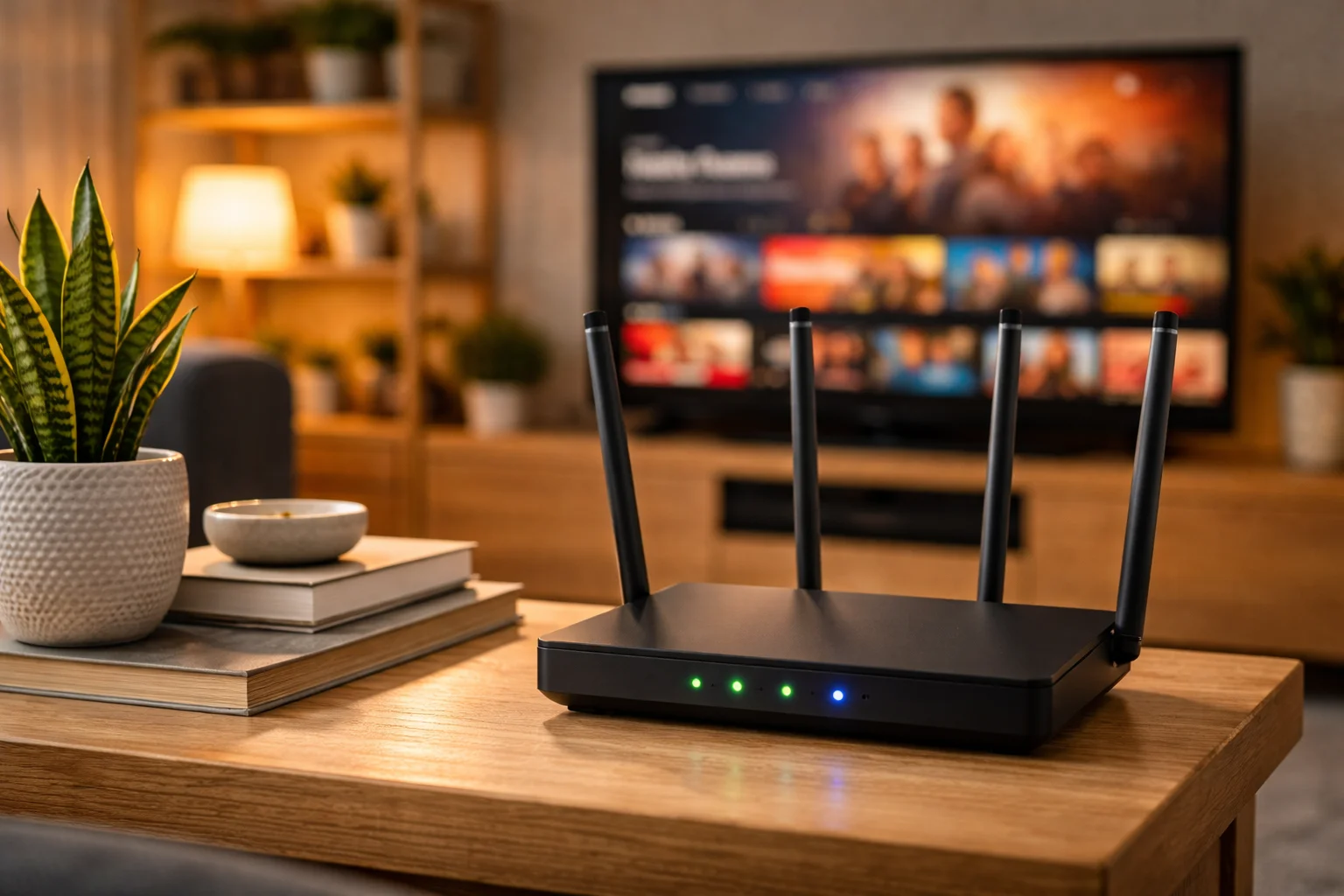
Android IPTV valg ser ofte identiske ut ved første øyekast, men små plattformforskjeller avgjør bruken over lang tid. Denne artikkelen går gjennom app-kompatibilitet, sideloading-kompromisser, programvareoppdateringer, og maskinvare- og lagringsatferd som påvirker avspilling og vedlikehold.
Derfor bør du lære noen realistiske kontroller du kan utføre i stuen. I praksis lar trinnene nedenfor deg vurdere om en Android-boks kan kjøre appene du trenger, overleve OS-oppdateringer, og forbli responsiv under flere strømmer. Du vil også finne lenker til autoritative referanser for dypere lesing, som IPTV grunnleggende og Android Open Source Project.
Android TV versus Android AOSP for IPTV-bokser
Hvordan den merkede Android TV-stakken skiller seg fra generell AOSP, hva hver enkelt betyr for app-tilgjengelighet, og hvilken som passer til direkte streamingbruk.
Du vil lære kompromissene så du unngår overraskelser etter kjøpet.
Android TV og AOSP er to vanlige basisplattformer for IPTV-bokser, og forskjellen er viktig for app-kompatibilitet. Android TV er en plattform som inkluderer et slankt brukergrensesnitt, kuratert Play Store-støtte, og plattform-API-er tilpasset stueenheter. Mens AOSP er den rå åpne kildebassen som leverandører tar og tilpasser, ofte ved å legge til sin egen launcher og appbutikk.
I praksis er Android TV-enheter mer sannsynlig å ha sertifisert tilgang til Google Play katalogen og å motta bedre støtte fra mainstream streaming-apper. Problemet er at sertifiserte enheter også kan begrense sideloading eller følge strengere DRM-retningslinjer. Hvis du velger en AOSP-boks, får du fleksibilitet til å modifisere eller sideloade, men du bør forvente mer manuell oppsett og ujevn app-adferd.
Dette er viktig fordi mange IPTV-apper forutsetter enten Play Store tilgjengelighet eller spesifikke Android TV-API-er. Når du tester en enhet i butikk eller hjemme, sjekk om Play Store-listingen vises og om appene installeres uten feil. Den raske sjekken avdekker om boksen vil oppføre seg som en standard Android TV-set-top eller som en leverandør-tilpasset AOSP-enhet.
App-tilgjengelighet og sideloading-kompromisser
Hvor du får IPTV-apper og risikoene ved sideloading.
Du vil se når sideloading er en praktisk løsning og når det skaper langsiktige vedlikeholdsproblemer.
App-tilgjengelighet er den første praktiske begrensningen du vil møte. Hvis en app vises i Play Store for Android TV, installeres og kjøres den vanligvis godt. Hvis den er fraværende, vil folk ofte sideloade APK-en, men det introduserer kompatibilitets- og oppdateringsproblemer.
Derfor bør sideloading best behandles som en backup, ikke en primær plan. Sideloadede apper kan mangle TV-spesifikke grensesnittjusteringer, de kan ikke motta automatiske oppdateringer, og de kan briste når boksen eller appen oppdateres. Problemet er at sideloading kan være nødvendig for spesialiserte IPTV-spillere eller regionale apper som unngår Play Store.
I praksis, test sideloadede apper umiddelbart for inputfokus, fjernkontrollnavigasjon, og videohardwareakselerasjon. Hvis appen ikke kan bruke maskinvarekodeker, vil CPU-basert avspilling belaste enheten og forårsake høyere energibruk og hakking. For en teknisk referanse om app-pakking og kompatibilitet, vurder Android Open Source Project dokumentasjonen.
Systemoppdateringer, sikkerhetsoppdateringer og varighet
Hvordan programvare- og OS-oppdateringer påvirker app-kompatibilitet og sikkerhet.
Du vil lære forskjellen mellom leverandørløfter og praktisk oppdateringsfrekvens, og hva det betyr for enhetens varighet.
Systemoppdateringer er ofte den usette faktoren som forkorter en bokss nyttige liv. Leverandører utgir OS-oppgraderinger og sikkerhetsoppdateringer med forskjellig frekvens, og mange lave kostnader bokser slutter å motta oppdateringer etter ett eller to år.
I praksis holder en leverandør som gir regelmessige Android-sikkerhetsoppdateringer appene i gang og beskyttet mot utnyttelser. Problemet er at mange rimelige enheter aldri oppgir en patchplan, så du må spørre eller sjekke fellesskapsfora før du kjøper. Hvis du er avhengig av DRM-aktivert apper, må DRM-modulene noen ganger også oppdateres for å forbli kompatible med streamingtjenester.
Derfor bør du prioritere bokser med en klar oppdateringspolicy eller et kjent fellesskap som opprettholder fastvarebilder. For bakgrunnsinformasjon om plattformkompatibilitet, er Android TV dokumentasjonen og forumtråder nyttige steder for å bekrefte oppdateringsadferd.
Maskinvarefunksjoner som betyr noe for IPTV-avspilling
Hvilke SoC-funksjoner, videodekodere og tilkoblingsalternativer faktisk endrer avspillingskvalitet.
Du vil lære hvilke spesifikasjoner som knytter seg til jevnere strømmer og hvilke spesifikasjoner som er markedsføringsstøy.
Ikke alle CPU-kjerner eller høye GHz-tall betyr noe for videoavspilling. De viktigste maskinvarefunksjonene for IPTV er dedikerte videodekodere, støttede codec-profiler, nettverksgrensesnitt og pålitelig termisk oppførsel. For eksempel, maskinvare H.264, H.265, VP9, eller AV1 dekoding avlaster arbeidet fra CPU-en og forhindrer tapte rammer.
På den annen side hjelper rå CPU-frekvens bare når spillerprogramvaren må falle tilbake til programvaredekoding. Problemet er at noen leverandører annonserer et brikkesettnavn uten å dokumentere hvilke dekoderprofiler som er aktivert. Derfor, bekreft codec-støtte i enhetens spesifikasjonsark eller ved å kjøre diagnostiske apper.
Når du tester en enhet hjemme, strøm en godt kodet 1080p eller 4K-prøve og følg med på SoC-temperaturen og responsiviteten. Den enkle testen avdekker om enheten faktisk er i stand til å opprettholde avspilling uten throttling, noe som betyr noe for flere timers visningsøkter og for brukere som prioriterer android boks ytelse.
Lagring, minne og bakgrunnsprosessadferd
Hvordan lagringstype og RAM påvirker app-adferd og oppdateringer, og hvorfor begrensninger på bakgrunnsprosesser endrer hvor mange apper du kan ha åpen.
Du vil lære praktiske terskler for en god opplevelse.
Lagring og minne former bruken dag for dag. Raskere eMMC eller UFS-lagring gjør app-installasjoner og oppdateringer raskere, og mer ledig lagring reduserer cachepress som kan tvinge apper til å laste ned innhold på nytt. RAM er viktig for å holde bakgrunnsapper klare til å gjennoppta uten å gjøre en nyinitiering.
Derfor kan en enhet med 2 GB RAM og 8 GB lagring fungere for en enkelt streaming-app, men den vil slite når du legger til flere sideloadede verktøy eller en tung web-basert spiller. Problemet er at operativsystemer håndhever bakgrunnsprosess-begrensninger forskjellig, så to enheter med samme RAM kan oppføre seg forskjellig under belastning.
I praksis, velg enheter med minst 3 til 4 GB RAM og 16 GB lagring for komfortabel fler-app-bruk. Test også oppstart og app-bytning for å se om spilleren laster opp på nytt når du kommer tilbake. Hvis apper laster opp ofte, indikerer det minnepress eller aggressive OEM-bakgrunnsbegrensninger som vil skade dag-til-dag-bruk.
Vanlige Android IPTV-apparbeidsflyter
Typiske stueøyeblikk som å bytte kanaler, kaste, eller ta opp.
Du vil lære hvordan forskjeller i arbeidsflyt avdekker kompatibilitetsproblemer og hva du skal sjekke før du kjøper.
Vanlige arbeidsflyter er scenariene som raskt avdekker kompatibilitetsproblemer. For eksempel kan bytting mellom en innebygd IPTV-app, en sideloadet spiller, og en web-basert spiller avdekke fokusproblemer, lydruterfeil, eller codec-ulikheter. Tilsvarende kan kasting fra en telefon være jevn på en boks og blokkert på en annen på grunn av Play Services eller nettverksisolasjon.
I praksis, test følgende arbeidsflyter når du vurderer en boks:
- Installer en butikkapp og en sideloadet APK, så bytt mellom dem
- Start avspilling, bakgrunnsapp, og kom tilbake for å sjekke gjenopptakingsadferd
- Kaste eller bruke DLNA for å sende video og observere latens
- Bruk fjernkontrollnavigasjon og talekommando hvis støttet
Problemet er at problemer ofte viser seg først etter noen minutters reell bruk. Dette betyr at du bør teste typiske visningsoppgaver nå, ikke bare kaste et blikk på spesifikasjonsarket. For grunnleggende om streamingprotokoller, se MPEG-DASH og vurderinger om adaptiv streaming.
AnbefaltFor en pålitelig IPTV-tjeneste med stabil streaming og bred enhetsstøtte, vurder vårt betrodde alternativ eller utforsk en annen pålitelig leverandør.
Håndterer OEM-skinn og apptilgangsbegrensninger
Hvordan leverandørlanseringer og tilpassede butikker endrer navigasjon og appoppdagelse, og hvordan du arbeider rundt begrensningene.
Du vil lære praktiske løsninger og når du bør unngå mye tilpassede bokser.
OEM-skinn og tilpassede lanseringer kan endre brukeropplevelsen betydelig. Noen skinn skjuler installerte apper, begrenser sideloading, eller endrer standard innholdfokus som bryter fjernkontrollnavigasjon. Andre legger til en leverandørs appbutikk som mangler bestemte IPTV-spillere.
Derfor kan en boks med mye skinn være frustrerende hvis du forventer et lager Android TV-oppsett. Problemet er at noen skinn også tillegger nyttige funksjoner, som OTA oppdateringsverktøy eller ytelsesjusteringer, så unngå en absolutt regel. I stedet vurder om skinnet lar deg installere en alternativ launcher eller aktivere utvikleralternativer.
I praksis, sjekk om du kan nå utviklerinnstillingene, aktivere USB-feilsøking, og endre lansereren. Hvis leverandøren låser disse funksjonene, vil du møte ekstra friksjon for sideloading eller installering av anbefalte apper. Denne friksjonen betyr noe hvis du planlegger å opprettholde enheten selv over flere år.
Testing og måling av spillerens ytelse på Android
Enkle, repeterbare tester for å evaluere rammetap, buffering, og codec offload.
Du vil lære hvilke målinger som avslører reelle avspillingsgrenser og hvordan du kjører dem i en stue test.
Testing av avspillingsytelse trenger ikke et laboratorium. Du kan måle nøkkelatferd med noen få trinn og en stoppeklokke. Start med å spille en høy bitrate prøveklipp i appen du har til hensikt å bruke, så noter eventuelle innledende buffering, avspillingshakk og om søkingen er øyeblikkelig.
På den annen side, automatiserte målinger som tapte rammer og CPU-bruk forteller hele historien hvis du kan fanget dem. Problemet er at ikke alle bokser eksponerer ytelseskontra, så kombiner subjektive kontroller med enkle verktøy. Bruk en nettverksfiler vert eller en lokal medieserver for å unngå internettvariabilitet under testing.
I praksis, kjør en 10-minutters høy-bitrate strøm og observer om enheten varmes opp og deretter forringes. Hvis du ser økende hakking etter noen minutter, er termisk throttling eller dekoder tilbaketrekning sannsynlige årsaker. Dette betyr noe for brukere som ser lange programmer eller som forventer konsekvent android box ytelse.
Bivirkninger av Play Store-apper på en IPTV-boks
Hvordan Play Store-apper interagerer med enhetstjenester som Play Protect og DRM, og hvordan disse interaksjonene kan endre app-adferd.
Du vil lære hva du kan forvente når du bruker mainstream butikk-apper.
Play Store-apper gir fordeler som automatiske oppdateringer og integrert DRM, men de er også avhengige av Play Services og sertifisering. Sertifiserte apper som bruker Widevine eller andre DRM-moduler vil bare kjøre med full kvalitet på enheter som eksponerer det nødvendige DRM-nivået.
Derfor kan en boks som mangler sertifisering kjøre appen, men levere redusert kvalitet eller mislykkes i å spille beskyttet innhold. Problemet er at Play Protect og bakgrunns tjenester også kan throttling eller suspendere apper under bestemte forhold, for eksempel når lagringen er lav eller når en OEM påfører aggressiv batterihåndtering.
I praksis, bekreft om en strømmingstjeneste oppgir enheten som støttet eller sertifisert. Hvis du er avhengig av beskyttet innhold med høye bitratekrav, er sertifisering viktig. For bakgrunnslesing om DRM og streaming, er offisielle støttesider for tjenester og Play Store informative.
Gjenopprettelse fra dårlige oppdateringer på Android-bokser
Trinn for å gjenopprette en boks etter en oppdatering som ødelegger apper eller nettverk, og når du skal bruke leverandørens gjenopprettingsverktøy.
Du vil lære trygge gjenopprettingstrinn for å unngå å brikke en enhet.
Dårlige OTA-oppdateringer skjer, og en pålitelig gjenopprettingsbane er avgjørende. Først, prøv en sikker omstart og tøm hurtigbufferen til den berørte appen. Hvis det mislykkes, start opp i leverandørens gjenopprettingsmeny og påfør en fabrikkinstallasjon. Problemet er at fabrikkinstallasjoner sletter lokale data, så sikkerhetskopier innstillinger når det er mulig.
Når en enhet ikke starter opp etter en oppdatering, er neste skritt å bruke et USB- eller SD-kort gjenopprettingsbilde hvis leverandøren tilbyr en. I praksis, følg leverandørens dokumenterte gjenopprettingsprosess nøye for å unngå å brikke. Hvis det ikke finnes noe offisielt verktøy, gir fellesskapets fastvarebilder noen ganger en livbøye, men de bærer mer risiko og tekniske trinn.
Dette betyr noe fordi gjenopprettingskonfidens påvirker din villighet til å akseptere automatiske oppdateringer. Hvis du planlegger å sideloade ofte, må du sikre deg at du kan tilbakestille endringer raskt uten lange fastvareprosedyrer.
Beste praksis for å holde Android IPTV-bokser raske
Hverdagsvaner og vedlikeholdstips som opprettholder ytelse over måneder og år.
Du vil lære små rutiner som forhindrer nedstengninger og bevarer avspillingspålitelige.
Å holde en boks responsiv handler mest om regelmessig vedlikehold og konservative appvalg. Avinstaller apper du ikke bruker, hold lagringen under 80 prosent kapasitet, og unngå å kjøre tunge bakgrunnstjenester. Foretrekker også apper som støtter maskinvareakselerasjon for å redusere CPU-belastningen.
Derfor er det en god vane å planlegge sporadiske omstarter og sjekke etter leverandøroppdateringer. Problemet er at innstillinger for automatiske oppdateringer kan installere en problematisk oppdatering, så aktiver manuelle oppdateringer hvis du verdsetter stabilitet. I praksis, hold en kort sjekkliste: tøm app-hurtigbuffer hver måned, inspiser kjørende tjenester, og kjør en enkel avspillingstest etter store oppdateringer.
Andre praktiske tips inkluderer å bruke kablet Ethernet når det er mulig, deaktivere ubrukte nettverkstjenester, og velge en lettvektslanserer. Disse små endringene samler seg til merkbart bedre android boks ytelse og færre avbrudd under visning.