IPTV Smart TV: 9 Enkle Nødvendige Løsninger for Vanlige Feil
En praktisk guide for å rette feil relatert til IPTV Smart TV, for å sikre kompatibilitet, codecs og jevn avspilling på din TV i Belgia.

Freya Collins
•
6 min lesing
•
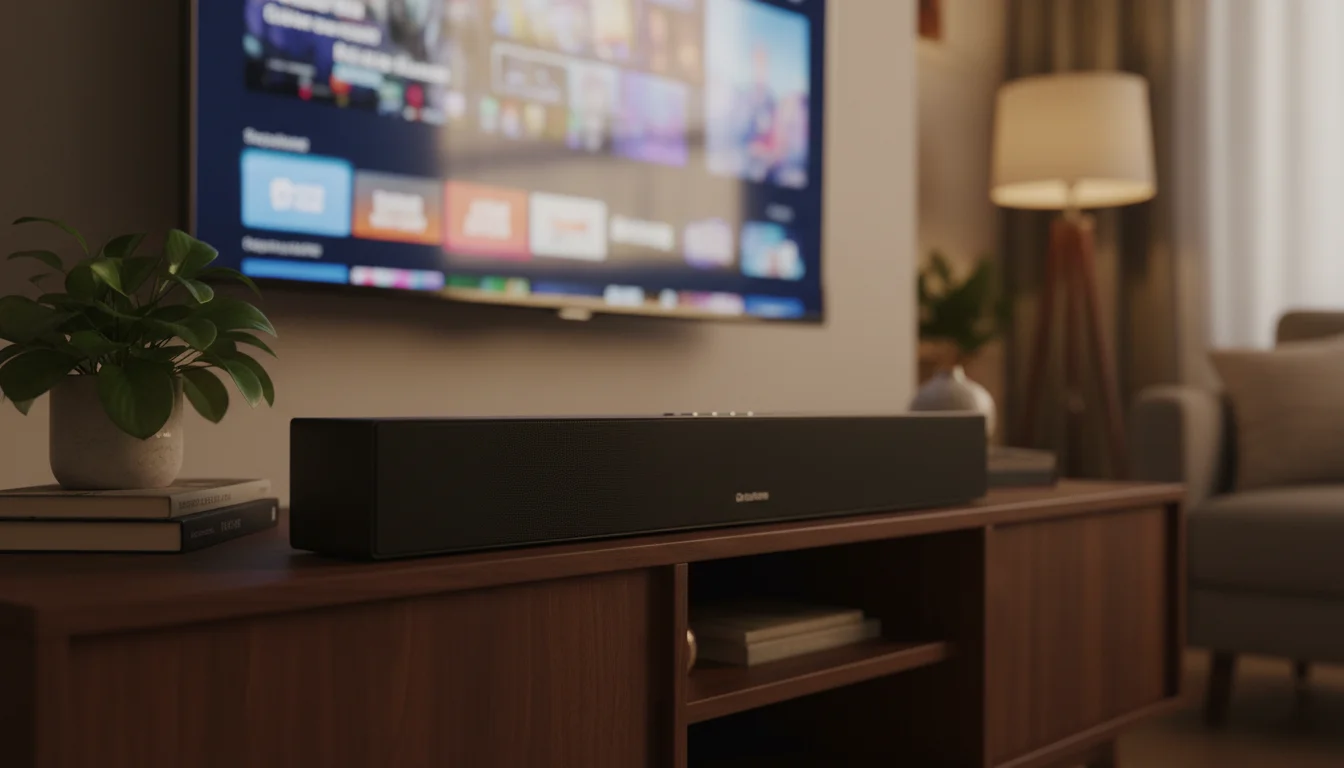
Som uavhengig tester har jeg sett de samme feilene gjentatte ganger når husholdninger forsøker å legge til en IPTV Smart TV-tjeneste. Denne guiden presenterer de mest vanlige feilene samt praktiske løsninger du kan bruke i dag.
I avsnittene som følger, finner du mikrosituasjoner hentet fra daglig bruk på en familietv, hurtighandlingslister og lenker til tekniske ressurser. Dermed vil du kunne sjekke kompatibilitet, installere den riktige appen, justere spillelister og løse codec-problemer for IPTV Belgia.
Sjekk kompatibiliteten til Smart TV med IPTV-apper
Kontroller operativsystemet, versjonen og kravene.
Finn ut hva TV-en støtter før du installerer noe. Unngå overraskelser under familiens TV-kveld.
Start med å identifisere plattformen til TV-en din: Tizen, webOS, Android TV eller annet. Som uavhengig tester sjekker jeg alltid versjonen av systemet og tilgjengeligheten av appbutikken.
Sammenlign deretter denne informasjonen med kravene til IPTV-tjenesten. Kompatibilitet defineres ofte av systemversjonen og støtten for videoformater og DRM. Hvorfor det er viktig: hvis TV-en ikke støtter den offisielle appen, risikerer brukeren installasjonsfeil, krasj eller dårlig avspilling.
I praksis, merk deg tilstedeværelsen av en appbutikk og sjekk navnet på IPTV-leverandøren. Hvis den offisielle appen ikke finnes, vurder alternativet med å caste fra en ekstern enhet eller bruke en tredjepartsapp som er kompatibel med formatene som leverandøren har oppgitt.
- Sjekk: modell og versjon av firmware
- Sjekk: tilgang til appbutikken
- Sjekk: støttede formater og DRM
Etter disse sjekkene vet du om direkte installasjon er mulig eller om en alternativ løsning er nødvendig.
Last ned den riktige appen fra produsenten
Velg riktig kilde for appen.
Installer fra den offisielle butikken til produsenten. Unngå usikre APK-er og utdaterte apper.
Regel nummer én er å installere appen fra den offisielle butikken til Smart TV. På Samsung bruker du Tizen-butikken; på LG bruker du webOS; på Android TV bruker du Play Store. Hvorfor det er viktig: offisielle butikker garanterer versjoner tilpasset systemet og reduserer risikoen for feilfunksjoner.
Hvis appen fra IPTV-leverandøren ikke er til stede, se etter en tredjepartsapp anbefalt av leverandøren. I praksis observerer jeg ofte at brukere laster ned usikre eksterne filer. Dette fører til feil eller sikkerhetsproblemer.
Hvis du er i Belgia, prioriter apper som tydelig angir støtte for regionen. Test appen før en familiekveld, og hvis den krasjer, noter feilmeldingene og versjonen av firmware for å lette feilsøkingen.
- Installer fra den offisielle butikken
- Unngå usikre tredjeparts APK-er
- Bekreft regional støtte fra leverandøren
Disse trinnene reduserer feil ved installasjonen og forenkler vedlikeholdet.
Konfigurer spillelister og formater anerkjent for IPTV Smart TV
Finn ut hvilket format Smart TV-en aksepterer.
Juster M3U eller XML-spillelisten og sjekk stiene. Unngå avspillingsfeil relatert til formatet.
Start med å definere det nødvendige spillelisteformatet: M3U er det vanligste, men enkelte apper aksepterer også XML eller JSON. I praksis anbefaler jeg å teste spillelisten på en avspillingsapp på PC før overføring. Hvorfor det er viktig: en feil formatert spilleliste fører til lasting feil og hindrer visning av kanaler.
Sjekk deretter URL-ene til strømmene. Hvis spillelisten inneholder relative lenker, konverter dem til absolutte URL-er. Hvis elementer i spillelisten bruker ikke-standard overskrifter, rett dem for å følge M3U-syntaksen. Dette bidrar til å unngå feil under parsing.
Til slutt, test spillelistene i virkelige forhold, for eksempel under et familieprogram. Hvis en kanal ikke starter, se på HTTP-responsen og erstatt det problematiske elementet. En liste med hurtigtiltak er nyttig her:
- Valider formatet M3U eller XML
- Konverter relative lenker til absolutte
- Test spillelisten på PC og deretter på TV
Denne metoden reduserer hendelser relatert til spillelister og forbedrer påliteligheten i daglig bruk.
Codec-problemer og enkle løsninger
Identifisere codecs som kreves av leverandøren.
Justere strømmene eller aktivere maskinvarestøtte. Korrigere vanlige lyd- eller videofeil.
Definisjon: en codec er en algoritme som komprimerer og dekomprimerer video eller lyd. Hvorfor det er viktig: hvis Smart TV-en ikke støtter en codec brukt av strømmen, vil avspillingen feile eller bli stille.
I praksis, start med å identifisere codec-en til strømmen: H.264 er fremdeles universell, men H.265/HEVC eller AV1 brukes i økende grad. Sjekk om TV-en din støtter disse codec-ene nativt. Hvis den ikke støtter H.265, kan løsningen være å be leverandøren om en H.264-enkodet strøm, eller bruke en ekstern boks som kan dekode strømmen.
For lydfiler, sjekk støtten for formater som AAC eller AC-3. Hvis lyden mangler, test med en annen kanal eller en annen versjon av strømmen. Her er noen nyttige ressurser for å forstå formatene:
Disse sjekkene akselererer diagnosen og unngår en kveld hvor lyden mangle under en kamp.
Håndtere minne og unngå krasj
Overvåke tilgjengelig minne og bakgrunnsprosesser.
Frigi plass og begrense tunge apper for å stabilisere IPTV-avspilling.
RAM-minne og lagringsplass påvirker direkte stabiliteten til IPTV-applikasjonene. Som uavhengig tester observerer jeg at TV-er med lite minne laster apper men krasjer når spillelisten er tung. Hvorfor det er viktig: en applikasjon med lite minne fører til frysing og uventede omstarter.
I praksis, lukk bakgrunnsapplikasjoner før du starter IPTV-appen. Slett eller flytt unødvendige opptak og applikasjoner for å frigjøre plass. I tillegg, start TV-en på nytt regelmessig for å tømme hurtigbufferne.
Hvis TV-boksen eller Smart TV-en tilbyr en applikasjonsbehandler, bruk den for å tvinge lukking av minnekrevende apper. Her er noen hurtigtiltak:
- Start TV-en på nytt før en lang økt
- Lukk unødvendige apper
- Tøm hurtigbufferen til IPTV-appen
Disse enkle tiltakene reduserer risikoen for krasj under en familiekveld.
AnbefaltFor en pålitelig IPTV-tjeneste med stabil streaming og bred enhetsstøtte, vurder vårt betrodde alternativ eller utforsk en annen pålitelig leverandør.
Optimaliser fjernkontrollen og menyene
Tilpass snarveiene, sjekk responsen til fjernkontrollen og forenkle navigasjonen.
Redusere frustrasjonen ved valg av direktesendte kanaler.
Fjernkontrollen og ergonomien til applikasjonen påvirker sterkt brukeropplevelsen. Hvis menyene er trege eller lite intuitive, blir bruken av IPTV Smart TV krevende for hele familien. Hvorfor det er viktig: dårlig ergonomi fører til feil valg og avbrudd under avspilling.
I praksis, test responsen til navigasjonsknappene og snarveiene. Hvis fjernkontrollen er treg, sjekk batteriene eller Bluetooth-tilkoblingen. Konfigurer snarveier til favorittlistene eller opptakene for å akselerere tilgangen. Aktiver også forenklede undermenyer hvis appen tilbyr det.
For storfamilier, opprett en gjestprofil eller en ren startside. Disse innstillingene øker flyten og reduserer unødvendige handlinger under sending.
- Sjekk batterier og tilkobling
- Opprett favoritter og snarveier
- Forenkle grensesnittet for sporadiske brukere
Slik blir navigasjonen mer behagelig og mindre utsatt for feil.
Justere bildekvaliteten etter båndbredden
Juster bitrate og oppløsning for å samsvare med internettforbindelsen.
Velg en balanse mellom kvalitet og stabilitet for å unngå buffering.
Definisjon: bitrate bestemmer mengden data som overføres per sekund, og påvirker direkte bildekvaliteten. Hvorfor det er viktig: en begrenset forbindelse fører til buffering og hakkete avspilling.
I praksis, start med å måle tilgjengelig båndbredde. Hvis forbindelsen er lavere enn 10 Mbps, begrens oppløsningen til 720p eller velg et strømningsalternativ med redusert bitrate. Hvis du har fiber eller godt ADSL, kan du gå opp til 1080p eller 4K, avhengig av TV-ens kapasitet. Test på høydepunktstid, da båndbredden kan variere.
Noen nyttige innstillinger:
- Aktiver automatisk kvalitetsjustering i appen
- Tving frem en lavere oppløsning hvis buffering oppstår
- Prioriter nettverket via Ethernet fremfor Wi-Fi når det er mulig
Disse innstillingene gjør det lettere å oppnå stabil avspilling i kritiske øyeblikk som en kamp eller en familiefilm.
Installer oppdateringer uten å miste innstillingene
Forbered sikkerhetskopier og forstå oppdateringssyklusen.
Oppdater firmware og applikasjoner uten å resette TV-en unødvendig.
Oppdateringer retter ofte feil og legger til codecs, men de kan også tilbakestille innstillinger hvis installasjonen er feil. Som uavhengig tester anbefaler jeg å sikkerhetskopiere viktige innstillinger før enhver oppdatering. Hvorfor det er viktig: å miste spillelister eller nettverkskonfigurasjon kan forstyrre IPTV-strømming i flere timer.
I praksis, noter den nåværende versjonen av firmware og applikasjonen til IPTV. Om mulig, eksporter eller behold en kopi av spillelisten og legitimasjonen. Deretter oppdater en etter en og sjekk funksjonaliteten etter hvert trinn. Hvis en oppdatering forårsaker et problem, kan du gå tilbake til den sikkerhetskopierte konfigurasjonen.
Hurtige tips:
- Eksporter spillelister og favoritter før oppdateringen
- Oppdater firmware først og deretter applikasjonen
- Test avspilling etter hver oppdatering
Disse forholdsreglene reduserer risikoen for å miste konfigurasjonen under familiebesøk.
Alternativer hvis Smart TV-en ikke er kompatibel
Praktiske alternativer: ekstern boks, Chromecast, Android TV-boks.
Velg løsningen som respekterer codecene og forenkler håndteringen av spillelister.
Hvis Smart TV-en ikke støtter appen eller nødvendige codec-er, finnes det pålitelige alternativer. Hvorfor det er viktig: å tilpasse tilgangsstrategien tillater å opprettholde en jevn IPTV-opplevelse uten å måtte bytte ut TV-en.
I praksis, test en ekstern boks som en Android TV-boks, en streaming-enhet eller en mini-PC. Disse enhetene tilbyr ofte mer omfattende maskinvaredekoding og rikere appbutikker. I tillegg kan du bruke casting fra en smarttelefon hvis direkte avspilling ikke er mulig.
Her er en liste over vanlige alternativer:
- Android TV-boks eller Nvidia Shield
- Streaming-enhet med HLS/DASH-støtte
- PC eller mini-PC koblet via HDMI
Disse løsningene gir også muligheten til å installere spesifikke applikasjoner og unngå firmware-begrensningene til TV-en. Hvis du velger en ekstern boks, velg en som støtter vanlige codecs og som mottar regelmessige oppdateringer. For mer informasjon om streamingteknologier, se DASH og dokumentasjonen Samsung TV eller webOS.