IPTV oppsett: 9 Enkle Essensielle Trinn for den Ultimate Guiden
En rolig, praktisk IPTV oppsettsgjennomgang som viser hvordan man importerer spillelister, kobler en EPG, og bekrefter stabil avspilling. Følg klare trinn for pålitelige resultater med IPTV oppsett.

Freya Collins
•
6 min lesing
•
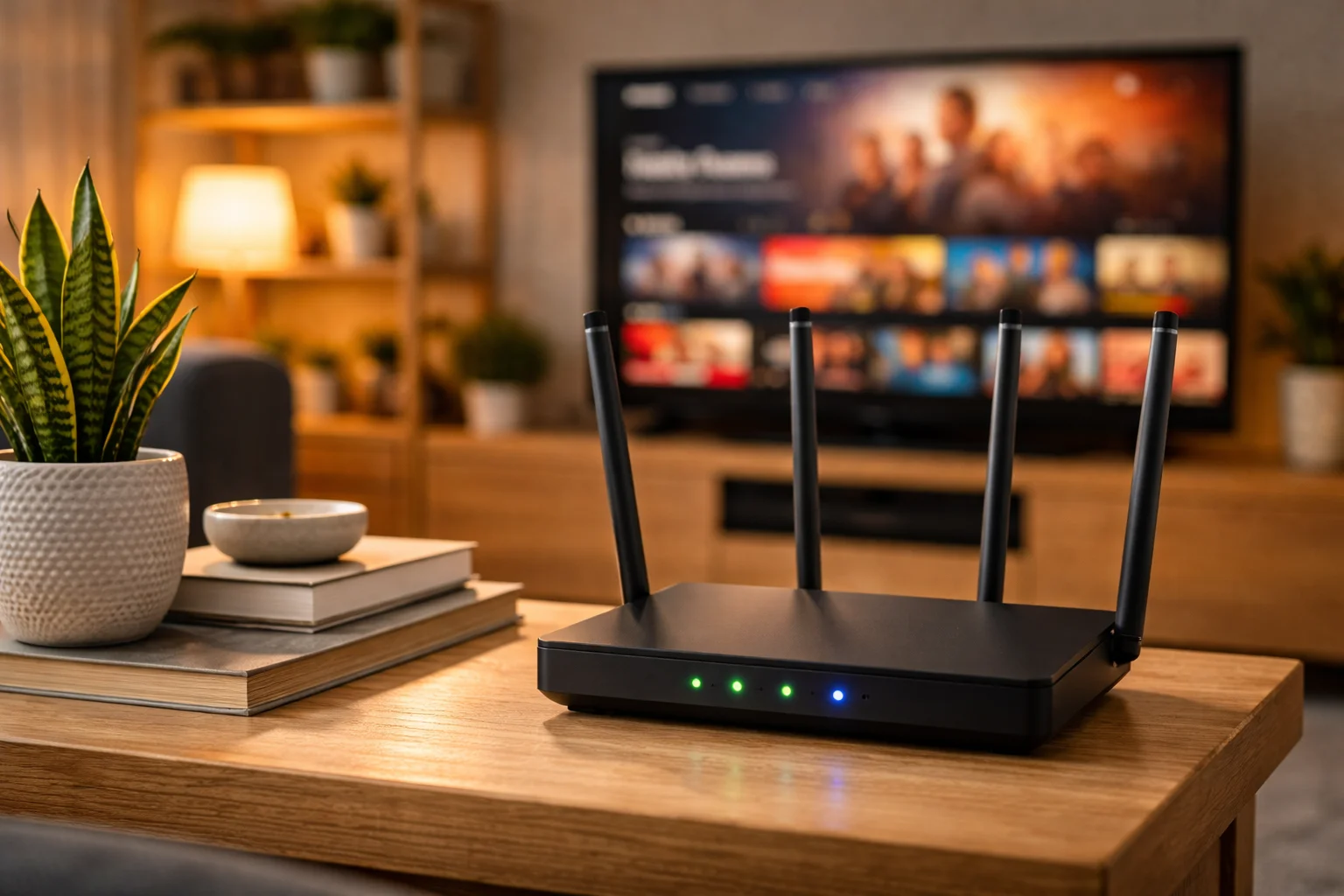
IPTV oppsett kan føles som en stressende opplevelse når du bare har en time på en ukedag og en eldre smart-TV for hånden. Du vil legge til en M3U spilleliste, få en programguide, og bekrefte at kanalene fungerer uten buffering mens Wi Fi deles, og denne guiden tar deg gjennom akkurat den flyten.
I praksis er målet å fjerne gjetting. Denne artikkelen forklarer hva du må forberede, hvordan du velger en app for enheten din, sikre installasjonstrinn, kobling av spillelister og EPG, grunnleggende kredittvurderinger, avspillingstesting, og enkle oppfølgingspunkter. Stegene er praktiske og tilrettelagt slik at du kan fullføre på en enkelt kveld og vite hva du skal gjøre hvis noe går galt.
Hva du må forberede før du starter med IPTV oppsett
List opp enhetens status og nettverksgrenser.
Samle informasjon om spilleliste og EPG. Reduser variabler slik at oppsettet går jevnt.
Start med å sjekke to enkle ting: modell på smart-TV-en din og hvordan Wi Fi fungerer. Vit om TV-en din kjører Android TV, et proprietært operativsystem, eller støtter apper via en mediespiller. Dette er viktig fordi tilgjengeligheten av apper og støtte for kodeker varierer med plattformen, og det påvirker hvilke IPTV-apper som vil fungere.
I praksis, test Wi Fi-hastigheten med en telefon eller laptop på det samme nettverket, og noter topp- og lavhastigheter. Problemet er at delt Wi Fi kan redusere båndbredden når andre brukere strømmer, så sikte på minst 10 Mbps stabil per HD-strøm. Hvis du forventer flere samtidige strømmer, budsjetter deretter.
Finn også M3U spilleliste-URL-en eller filen og EPG-kilden hvis den er tilgjengelig. Hvorfor det betyr noe: å ha den eksakte spillelisten og EPG klar fjerner avbrudd midt i oppsettet og forhindrer feil når du skriver inn URL-er eller legitimasjon.
Velge den rette appen for enheten din
Sammenlign appkompatibilitet og støtte for kodeker.
Foretrekk offisielle eller velkjente apper. Matcher funksjoner med dine prioriteringer.
Begynn med å se etter apper som støtter M3U spillelister og EPG-kartlegging, og som er kjent for å fungere på enheten din. Populære valg på mange plattformer inkluderer lette spillere og mer fullverdige frontender. Dette er viktig fordi noen apper håndterer buffering av direkte kanaler og gjenoppretting bedre enn andre.
I praksis, sjekk enhetsbutikken først. For Android TV-plattformer, se de Android TV utviklersidene eller dokumentasjonen for enheten din for å bekrefte installasjonsveier for apper. Problemet er at eldre smart-TV-er kanskje ikke har moderne apper tilgjengelige, så du kan foretrekke en liten ekstern spiller som en Android TV-boks eller en mediestick hvis appstøtten er begrenset.
Vurder også brukervennligheten til fjernkontrollen og EPG-presentasjonen. Hvorfor det betyr noe: en jevnere brukergrensesnitt reduserer frustrasjon når du blar gjennom direktesendte kanaler og leser programguider.
Laste ned og installere IPTV-appen trygt
Bruk offisielle butikker når det er mulig.
Unngå risikofylte APK-er og uverifiserte kilder. Følg minime tillatelser og oppdateringer.
Foretrekk alltid enhetens offisielle app-butikk for å installere programvare. Offisielle butikker reduserer risikoen for skadevare og gir vanligvis automatiske oppdateringer. Hvorfor det betyr noe: installasjon fra pålitelige kilder beskytter ditt hjemmenettverk og personlige data.
Når du ikke kan finne en nødvendig app i butikken, se etter utviklerens offisielle nettsted eller kjente lagre. I praksis, sideload bare når du bekrefter APK-ens sjekksum og kildens omdømme. Problemet er at sideloading kan gi brede tillatelser, så vær bevisst på hva du installerer og tilbakekall unødvendige tillatelser etterpå.
Til slutt, hold fastvare og appen oppdatert, og start enheten på nytt etter installasjonen. Hvorfor det betyr noe: oppdateringer løser ofte kodek- og avspillingsfeil som direkte påvirker buffering og kanalstabilitet.
Legge til en M3U spilleliste og EPG
Importer spillelister korrekt og koble EPG.
Kartlegg kanaler til guidedata. Sjekk kanalrekkefølge og duplikater raskt.
En M3U spilleliste er en enkel tekstfil eller URL som lister strømmer. M3U formatet er vanlig og akseptert av de fleste spillere. Hvorfor det betyr noe: en korrekt spilleliste er ryggraden i kanaltilgang og navngiving.
I praksis, åpne IPTV-appen og velg import- eller spillelistealternativet, lim deretter inn M3U-URL-en eller last opp filen. Koble deretter programguide-kilden, som vanligvis leveres som XMLTV eller et annet EPG-format. Du kan lese om EPG-grunnleggende på EPG siden. Problemet er at uoverensstemmelser i kanal-ID-er vil vise tomme guideoppføringer, så bekreft leverandørens EPG-kartleggingsinstruksjoner hvis tilgjengelig.
Hvis appen tillater det, organiser kanalgruppene og fjern åpenbare duplikater. Hvorfor det betyr noe: en ren kanalliste gjør verifikasjonen raskere og reduserer forvirring når du tester flere strømmer.
Konto- og legitimasjonskontroller
Bekreft innloggingsdetaljer og utløp.
Test URL-er med en nettleser om nødvendig. Unngå å skrive inn legitimasjoner i ukjente apper.
Hvis IPTV-leverandøren din krever legitimasjoner, bekreft først brukernavn, passord, og eventuelle enhetsgrenser. Noen tjenester binder seg til MAC-adresser eller begrenser samtidige strømmer. Dette er viktig fordi innloggingsfeil og enhetsgrenser er vanlige grunner til at en spilleliste ikke fungerer.
I praksis, test legitimasjoner i en nettleser eller en kjent sikker spiller hvis IPTV-appen viser autentiseringsfeil. Problemet er at noen leverandører roterer tokens eller krever et dashbord for å aktivere enheter, så sjekk leverandørens kontrollpanel hvis en pålogging mislykkes.
Også noter utløpsdatoer for legitimasjoner og eventuelle oppsettnotater på et sikkert sted. Hvorfor det betyr noe: å ha denne informasjonen lett tilgjengelig unngår gjentatte blokkeringer og fremskynder feilsøking når du kjører avspillingstester.
AnbefaltFor en pålitelig IPTV-tjeneste med stabil streaming og bred enhetsstøtte, vurder vårt betrodde alternativ eller utforsk en annen pålitelig leverandør.
Teste et utvalg av kanaler og strømtyper
Sjekk SD- og HD-kanaler, VOD, og forskjellige kodeker.
Vær oppmerksom på buffering og lydsynkroniseringsproblemer. Logg problemkanaler.
Begynn testingen med å prøve lavoppløselige strømmer, deretter gå til HD og eventuelle 4K-kanaler du planlegger å bruke. Observer initial starttid, buffering-hendelser, og lydsynk. Hvorfor det betyr noe: forskjellige strømmer bruker forskjellige bithastigheter og kodeker, og feil viser ofte på kanaler med høyere bithastigheter først.
I praksis, spill en direktesendt HD-kanal i flere minutter mens noen andre bruker nettverket. Problemet er at delt Wi Fi vil avdekke konkurranse, så dette avdekker realistisk atferd. Test også VOD og timeshift hvis tilgjengelig fordi de bruker de samme CDN-stiene og kan vise forskjellige problemer.
Logg hvilke kanaler som feiler og om appen viser feilmeldinger eller stopper. Hvorfor det betyr noe: en kort feillogg hjelper deg med å rapportere nøyaktig hva som må fikses til leverandøren din eller for å justere routerens kvalitet på tjenesteinnstillinger.
Håndtere geo blokker og regionale kilder
Forstå når strømmer er regionslåst.
Bruk lovlige alternativer og leverandøralternativer. Unngå risikabelt omgåelse.
Noen kanaler er begrenset til spesifikke land og spiller kanskje ikke når hjemmets IP vises utenfor tillatte regioner. Dette er en geografisk begrensning, ikke vanligvis en avspillingsfeil. Hvorfor det betyr noe: å kjenne geo-restriksjoner forhindrer bortkastet tid med å jakte på falske løsninger.
Hvis en kanal er regionslåst, sjekk om leverandøren tilbyr region-spesifikke strømmer eller en autorisert løsning. I praksis, kontakt leverandøren før du prøver å endre nettverksoppsettet ditt. Problemet er at tredjeparts verktøy for omgåelse kan bryte vilkår for tjeneste og redusere sikkerhet, så foretrekk offisielle alternativer.
Vurder også lokale alternativer eller oppsamlingsjenester som tilbyr det samme innholdet. Hvorfor det betyr noe: lovlige, stabile strømmer reduserer nedetid og holder oppsettet ditt vedlikeholdbart.
Lagre innstillinger og planlegge sikkerhetskopier
Eksporter spillelister og EPG-lenker.
Lagre appkonfigurasjoner og noter enhetsspesifikasjoner. Automatiser sikkerhetskopier der det er mulig.
Når du har en fungerende konfigurasjon, eksporter M3U-filen eller lagre spilleliste-URL-en og EPG-lenken. Mange apper lar deg ta sikkerhetskopi av innstillinger til sky-lagring eller en lokal fil. Hvorfor det betyr noe: spillelister og EPG kan endre seg, og sikkerhetskopier lar deg gjenopprette raskt uten å gjenta trinn.
I praksis, hold en liten tekstfil med spilleliste-URL-en, EPG-URL-en, innloggingsnotater, enhetsmodell, og datoen du satte den opp. Problemet er at noen spesielle appinnstillinger ikke kan eksporteres, så ta skjermbilder av avanserte innstillinger om nødvendig.
Til slutt, sett en kalenderpåminnelse for å sjekke spillelister og EPG en uke senere og igjen etter en måned. Hvorfor det betyr noe: strømmer endres ofte og periodiske sjekker forhindrer uventede nedetider.
Første ukes sjekkliste for å bekrefte stabilitet
Daglige raske sjekker for den første uken.
Noter mønstre og samle logger. Bestem deg for endringer eller gå til langsiktig vedlikehold.
På den første natten, etter det innledende oppsettet, kjør en kort sjekkliste: bekreft kanalstarttider, rask kanalbytte, EPG-postinger, og fjernkontrollens oppførsel. Hvorfor det betyr noe: tidlige sjekker fanger vanlige onboarding-problemer før de blir inngrodd.
I praksis, gjenta disse sjekkene på forskjellige kvelder og i typiske travle timer for husholdningen din. Problemet er at noen problemer bare viser seg under belastning, så testing når andre brukere strømmer gir realistisk innsikt. Fang også applogger eller skjermbilder for eventuelle feil du ikke kan løse.
Hvis alt er stabilt etter en uke, gå innstillingene over til rutinemessig vedlikehold: månedlige EPG-sjekker, appoppdateringer, og en planlagt sikkerhetskopi. Hvorfor det betyr noe: en liten vedlikeholdsvane forbedrer langsiktig pålitelighet dramatisk og sparer tid senere.