Nordic IPTV buffring: 9 Praktiska Beprövade Lösningar för Smidig Spelning
En praktisk felsökningsguide för att stoppa Nordic IPTV buffring, med mätbara diagnoser och prioriterade lösningar så att du kan titta på direktsändningar med minimala avbrott.

Alistair Vaughn
•
6 min läsning
•
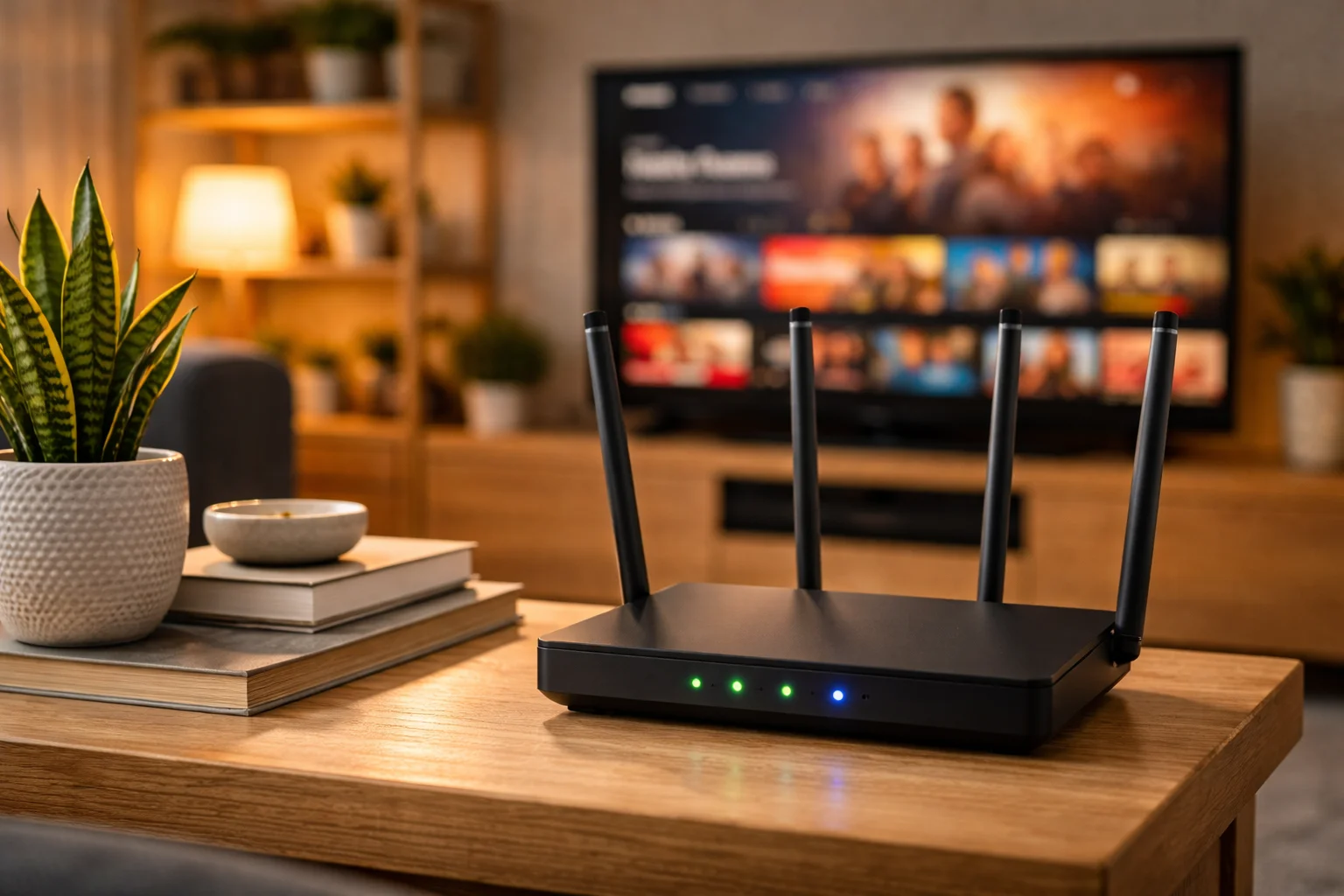
Nordic IPTV buffring kan förvandla en fullspäckad matchkväll till en serie pauser och buffringsikoner. På en delad lägenhets-Wi-Fi med begränsad uppringning behöver du praktiska, prioriterade lösningar som faktiskt förbättrar direktuppspelningen.
Det är därför denna guide fokuserar på mätbara diagnoser och praktiska åtgärder som du kan prova i ordning, från snabba temporära lösningar innan kickoff till långsiktiga investeringar. Du kommer att lära dig hur man mäter bandbredd, isolerar latens och jitter, justerar din router och väljer rätt Wi-Fi-inställningar så att matchen förblir live med minimal lag.
I praktiken, håll detta som en checklista: testa först, tillämpa den mest effektiva justeringen, och mäta igen. Scenariot med flera enheter och en begränsad upströmm används nedan för att visa vilka lösningar som hjälper mest på matchkvällen.
Varför Nordic IPTV buffring inträffar med strömmar
Vanliga grundorsaker, hur strömmen reagerar, varför buffring ökar under evenemang
Börja med grunderna: buffring är det synliga symptomet när spelaren går tom på avkodade videoramar eftersom ankomsten är långsammare eller mer sporadisk än konsumtionen. IPTV transporterar video över din leverantörs distributionsnätverk och ditt hemnätverk, så förseningar kan komma från båda sidor.
I praktiken dominerar tre tekniska orsaker: otillräcklig bibehållen bandbredd, hög latens och jitter, och köande i nätverksenheter. Efter det kan codec- eller spelarnivåns bitrate-anpassning göra buffring värre om det reagerar för långsamt.
Varför det spelar roll: att förstå vilket lager som misslyckas hindrar dig från att slösa tid med att justera fel enhet. För bakgrund om servicemodellen, se IPTV.
Hur man mäter bandbredd, latens och jitter för Nordic IPTV
Vad man testar först, enkla verktyg för att mäta verkliga mått, ett reproducerbart testrut ”ine
Om du vill ha tillförlitliga lösningar bör du börja med att mäta. Först, testa rå genomströmning med en trådat enhet som använder en känd hastighetstestwebbplats, och reproducera medan du streamar kanalen för att se verklig påverkan.
När du kör tester, mät tre saker: genomströmning (Mbps), latens (ms rundtur), och jitter (variation i latens). Använd verktyg som visar jitter eller använd kontinuerlig ping till leverantörens CDN och fånga resultat under flera minuter. Fällan är att engångstester kan ljuga; du behöver bibehållna mätningar under problemperioden.
Varför det spelar roll: IPTV behöver bibehållen genomströmning och låg jitter mer än sporadisk topphastighet. För bakgrund om variabel latens, se Bufferbloat.
Router- och QoS-justeringar för att minska buffring
Prioriterade routerinställningar, vad som ska ändras först, snabba QoS-regler som ger verkliga vinster
Om testerna visar trängsel eller bufferbloat i hemmet är routern ofta den mest effektiva lösningen. Först, aktivera en aktiv köhanteringsfunktion om den är tillgänglig, som fq_codel eller cake, för att minska köförseningar.
Därefter, konfigurera enkel QoS-prioritering: märk IPTV-trafik och ge den högre prioritet eller garanterad minimi-bandbredd samtidigt som du behåller sporadiska tillåtelser för annan trafik. På många konsumentroutrar kallas detta Enhetsprioritet eller Trafikregler.
Varför det spelar roll: utan köhantering kan en enda stor uppladdning eller molnbackup fylla buffrarna och öka latensen, vilket orsakar att IPTV-spelare stannar. Rekommenderad läsning inkluderar allmän Quality of Service) och vendorguider som OpenWrt QoS.
- Aktivera fq_codel eller cake där det är tillgängligt
- Skapa en regel för att prioritera IPTV-enheten eller multicastströmmen
- Begränsa uppströmsmättnad med en liten säkerhetsinställning
När du tillämpar dessa regler, kör lagg- och jittertester på nytt för att bekräfta förbättring.
När man föredrar trådad Ethernet över Wi-Fi för Nordic IPTV
Varför Ethernet vanligtvis är överlägset, när Wi-Fi är acceptabelt, hur man prioriterar enheter
Trådad Ethernet är det mest tillförlitliga sättet att ta bort en variabel länk från kedjan. Om din IPTV-enhet har Ethernet, koppla in den. Detta eliminerar kontention med telefoner och gäster och tar bort störningar och kanalhoppa som felkällor.
Å andra sidan är Wi-Fi bekvämt och kan vara stabilt i ett lättladdat, välkonfigurerat 5 GHz-nätverk. Du bör föredra trådad när låg latens och bibehållen bitrate spelar roll, till exempel under live-matchkvällar eller om du observerat paketförlust på trådlöst.
Varför det spelar roll: en trådad länk omvandlar ett oförutsägbart trådlöst medium till ett deterministiskt trådat, vilket ofta löser buffring utan andra ändringar. När Ethernet inte är möjligt, betrakta Wi-Fi som en delad resurs och följ Wi-Fi-justeringarna nedan.
Wi-Fi-lösningar: kanaler, 5 GHz, mesh-placering och störningar
Praktiska förändringar du kan göra i Wi-Fi, vad man ska undvika, hur man testar täckning
Wi-Fi-problem är en vanlig källa till stopp för Nordic IPTV buffring. Först, föredra 5 GHz-bandet för IPTV-enheten för att få högre genomströmning och mindre störningar, när räckvidden tillåter. Välj sedan en ren 5 GHz-kanal med en skanningsapp och flytta åtkomstpunkten om signalen är svag.
I praktiken hjälper mesh-system men bara om bakåtkopplingen är tillräcklig. Placera mesh-noder för att hålla enheter på det snabbaste steget, och undvik att placera noder nära stora metallföremål eller mikrovågsugnar. Stäng också av automatisk bandstyrning temporärt för att hålla en enhet på 5 GHz medan du testar.
Varför det spelar roll: trådlös störning och dålig placering skapar omöverföringar och jitter, vilket spelaren tolkar som saknade data och orsakar buffring. För teknisk kontext kring Wi-Fi-kanaler, se vendor vägledning och rekommendationer från den regionala regulatorn.
RekommenderasFör en pålitlig IPTV-tjänst med stabil strömning och brett stöd för enheter, överväg vårt betrodda alternativ eller utforska en annan pålitlig leverantör.
Ström kvalitet inställningar och balansering av upplösning vs stabilitet
Hur adaptiv bitrate fungerar, när man ska sänka upplösningen, gradvisa kvalitetsändringar som minskar stopp
De flesta IPTV-spelare använder adaptiv bitrate streaming som ändrar upplösning beroende på observerad genomströmning. Om spelaren är långsam med att byta ner, kommer du att se buffring under bitrate-sänkningar. Börja med att ställa in ett manuellt kvalitetslock för live-evenemang om det är tillgängligt, eller aktivera en lägre standard bitrate.
Därefter, där det är möjligt, föredra inställningar som begränsar upplösningen istället för bitrate-endast växlar, eftersom en lägre upplösning med samma codec är mer stabil under begränsade länkar. Fällan är att minska upplösning görs ett medvetet val, som handlar om att handla visuell kvalitet mot smidigare uppspelning.
Varför det spelar roll: att medvetet begränsa kvaliteten är en lågkostnad, omedelbar lösning som minskar ombuffring under trånga perioder och ofta ger den bästa tittarupplevelsen för kritiska live-matcher.
Leverantörssidan problem och hur man upptäcker dem
Tecken på att problemet är uppströms, vilka tester isolerar leverantörsfel, hur man rapporterar problem effektivt
Ibland kommer Nordic IPTV buffring från leverantören eller CDN snarare än ditt hemnätverk. Titta på mönster: toppar under specifika kanaler eller evenemang, problem vid samma tillfällen för trådade kunder, eller klagomål från andra tittare.
För att isolera, testa med en annan leverantörs slutpunkt om det är tillgängligt, eller använd en VPN för att se om prestandan förändras. Fånga även tracert och rundturstidsgrafer till leverantörens servrar. När du kontaktar support, inkludera tidstämplar, testresultat och tracert-utdata för att påskynda diagnosen.
Varför det spelar roll: utan tydliga testdata utför leverantörsstödet ofta generiska omstarter. Konkreta mätningar låter dig eskalera till teknik och förkorta genomsnittlig tid till lösning. För protokollkontext, se RTP.
Temporära lösningar för stora live-evenemang och långsamma uppkopplingar
Snabba lösningar för matchkvällen, sista minuten prioriteringstips, vad man ska göra när bandbredden är knapp
På en fullspäckad matchkväll med flera enheter på lägenhetens Wi-Fi, prioritera streamingenheten och ta bort icke-nödvändig trafik. Först, be rumskamrater att pausa stora uppladdningar och uppdateringar och stäng av automatiska molnbakningar temporärt.
Därefter, om din router stödjer enhetsprioritet eller ett gästenätverk, flytta andra enheter till gäst SSID och ge IPTV-enheten högsta prioritet. Du kan också sänka strömmens upplösning 10 till 20 minuter före kickoff för att förbereda spelaren vid en lägre bitrate.
Varför det spelar roll: dessa tillfälliga åtgärder är låga friktioner och håller ofta en live-match smidig tills du kan implementera permanenta lösningar. I detta guides scenario ger prioritering och uppladdningsbegränsningar vanligtvis den största omedelbara förbättringen.
Investeringar som minskar buffring på lång sikt
Hårdvaru- och tjänstuppgraderingar som lönar sig, när man ska byta ISP, vilka routerfunktioner man ska leta efter
Om buffring kvarstår efter justering, överväg investeringar som minskar buffring på lång sikt. De tre högsta påverkan uppgraderingarna är en bättre router med AQM och QoS-stöd, trådad åtkomst för den huvudsakliga strömmenheten och en högre uppringning från din ISP.
Å andra sidan, att uppgradera Wi-Fi ensamt utan att fixa uppströmsmättnad eller ersätta en dålig router kommer bara att delvis hjälpa. När du utvärderar routrar, leta efter tydligt stöd för cake eller fq_codel och tillräcklig CPU för att undvika att bli en flaskhals.
Varför det spelar roll: riktade hårdvaru- och planändringar gör pågående felsökning till hållbar tillförlitlighet. För standarder och arkitekturreferenser, konsultera leverantörens dokumentation och nätverkets kvalitetsresurser som IPTV.